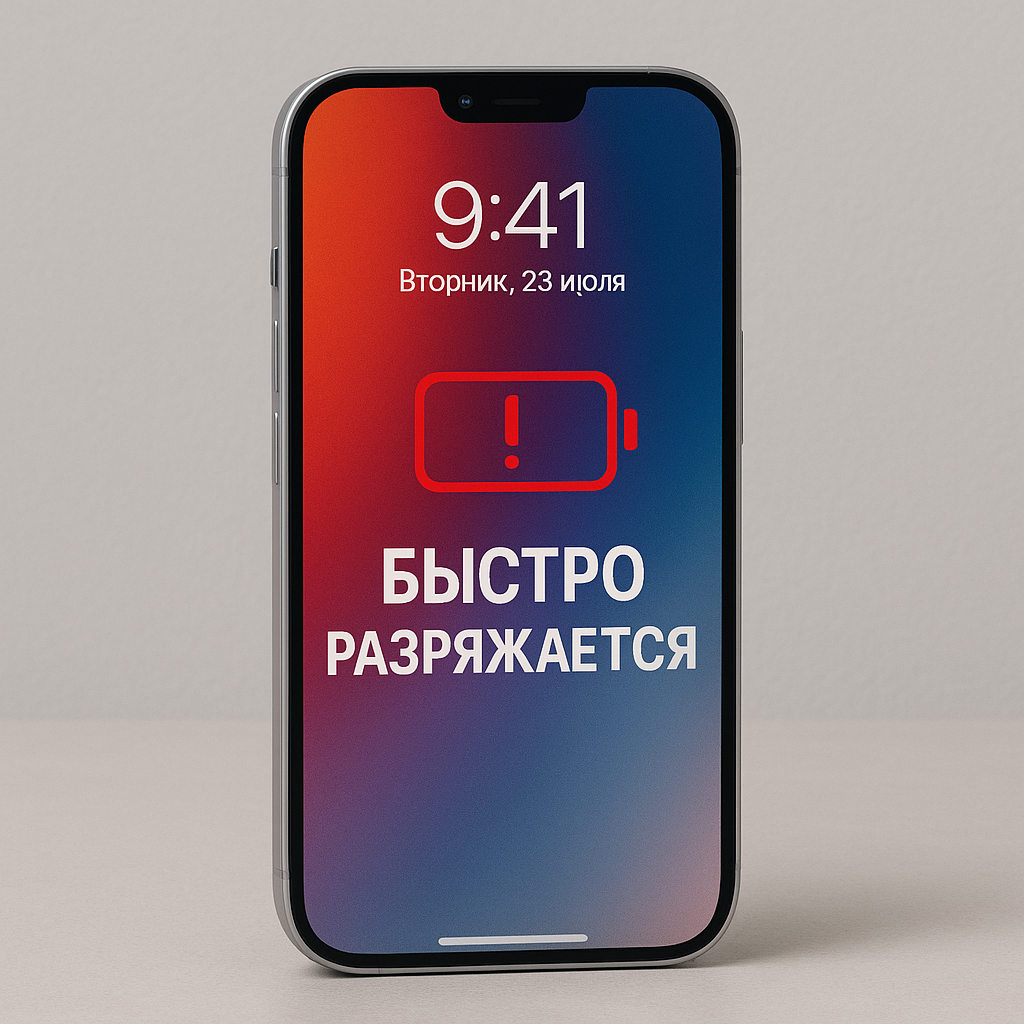



Как восстановить данные с разбитого iPhone 17
Введение: когда iPhone не включается
Разбитый экран — полбеды. Хуже, когда после падения iPhone 17 не подает признаков жизни, а важные данные не синхронизированы. Разберём все рабочие способы восстановления — от простых до профессиональных.
1. Быстрая диагностика: что сломалось?
1.1. Уровни повреждений:
- Экран разбит, но телефон работает: Видно подсветку или слышно звуки
- Не включается, но заряжается: Индикатор молнии при подключении
- Полностью "мёртвый": Никакой реакции 24+ часа
1.2. Первые действия:
- Подключите к зарядке на 1 час (используйте оригинальный кабель)
- Попробуйте жесткую перезагрузку (быстрое нажатие громкости вверх-вниз + кнопка питания 10 сек)
2. Способ 1: Через iCloud (если backup есть)
2.1. Проверка резервной копии:
- Зайдите на icloud.com с компьютера
- Откройте "Найти iPhone" → проверьте последнее время онлайн
2.2. Восстановление на новое устройство:
- При активации нового iPhone выберите "Восстановить из iCloud"
- Авторизуйтесь под тем же Apple ID
- Выберите backup (дата/размер указаны)
Что восстановится:
✅ Контакты
✅ Фото (если включён iCloud Photos)
✅ Настройки приложений
Ограничения:
❌ Данные приложений без cloud-синхронизации
❌ Биометрия (Face ID/Touch ID нужно настраивать заново)
3. Способ 2: Через DFU-режим (для продвинутых)
3.1. Вход в DFU:
- Подключите iPhone к Mac с кабелем USB-C
- Быстро нажмите: Громкость вверх → Громкость вниз → Держите кнопку питания
- Через 3 секунды отпустите кнопку, но продолжайте держать громкость вниз 10 сек
Индикатор успеха:
- Экран остаётся чёрным
- В Finder/MacOS появится "Устройство в режиме восстановления"
3.2. Извлечение данных:
- Используйте программы типа iMazing или Dr.Fone
- Выберите "Просмотр содержимого backup"
- Экспортируйте нужные данные в CSV/PDF
Важно: DFU не работает при:
- Повреждённой материнской плате
- Отключенной функции "Резервное копирование в iTunes"
4. Способ 3: Через сервисный центр
4.1. Что могут сделать профессионалы:
- Перепаять память NAND на рабочий контроллер
- Считать данные напрямую (требуется оборудование $15 000+)
- Восстановить данные с повреждённого SSD
4.2. Стоимость:
- Диагностика: от 1 000 ₽
- Чистка контактов: 3 000 ₽
- Полное восстановление: 15 000–40 000 ₽
5. Сравнение методов
| Метод | Стоимость | Эффективность | Какие данные |
|---|---|---|---|
| iCloud | Бесплатно | 45% данных | Основные |
| DFU+софт | 3 000–5 000 ₽ | 70% данных | Почти все |
| Профессионалы | От 15 000 ₽ | 90% данных | Все, включая удалённые |
6. Как избежать проблем в будущем?
- Настройте автоматический backup:
- iCloud+ (200 ГБ минимум)
- Локальный backup через Finder (раз в месяц)
- Включите критичные опции:
- iCloud Photos
- iCloud Keychain
- Health-синхронизацию
- Купите защиту:
- Чехол OtterBox Defender
- Страховку на телефон
7. Чего делать НЕЛЬЗЯ?
❌ Пытаться разобрать iPhone самостоятельно (повредите flex-кабели)
❌ Класть в морозилку (конденсат добьёт электронику)
❌ Покупать "восстановленные" дисплеи (могут заблокировать Face ID)
Вывод: действуем по ситуации
- Если backup есть → iCloud
- Если телефон определяется → DFU + спецсофт
- Если полностью мёртвый → только профессиональный ремонт
Совет: Раз в квартал проверяйте актуальность backup через Настройки → [Ваше имя] → iCloud → Управление хранилищем.
А вы регулярно делаете резервные копии? Делитесь лайфхаками в комментариях! 💾
*Гид актуален для iPhone 17/Pro моделей 2026 года. Для более старых устройств некоторые функции могут отличаться.*